

迷っている間にハンドが流れません
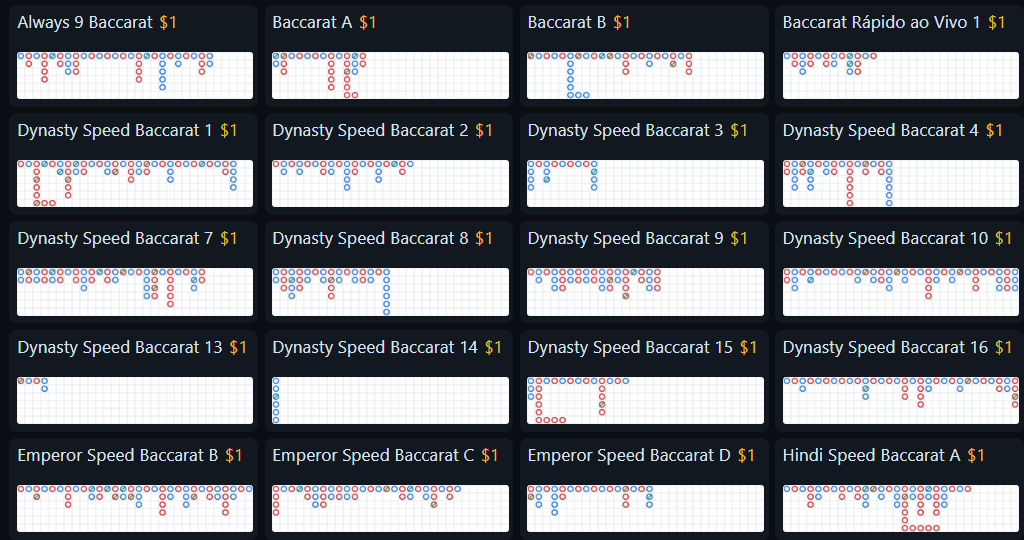
ロビーのすべてのテーブルを1画面に広げ、条件に合うテーブルへテーブルのアドレスで直接入ります。押してから2~4秒で席に着いています。
- 自動で選ぶ賭け方の条件に合うテーブルへ移っていきます
- テーブル指定1つのテーブルに留まって続けます
- シューが終わったら続ける · 別のテーブルへ · 停止 から選びます
- 外すテーブル最低ベットが合わないテーブル、まもなく終わるテーブル
Hiddenpick はピックスターの賭け方をサーバーにだけ置き、その紹介コードで登録した人の PC でプログラムが代わりに実行します。賭け方を持っている側も、必要としている側も、登録は同じです。
スマホにはインストールできません。リンクを自分のPCに送っておけば、PCでワンクリックで入手できます。
登録はいまスマホで済ませておけます。同じIDでPCからログインしてください。
ルールはサーバーにだけ置き、自分の紹介コードで入った人にだけ開きます。その人たちが支払うたびに、使い続ける間は毎月 20% が入ります。
テーブル数は2026年10月20日の1日間に収集したテーブル、シュー数は2026年10月21日時点の数です。0.35秒と2~4秒は実測値です。
01Hiddenpick はこうして守られます
教えた瞬間、賭け方はコピーされます。だから Hiddenpick はルールをサーバーに置き、ログインのときにそのアカウントに開いているピックだけを送ります。プログラムが動いている間だけメモリ上で使われ、閉じると消えます。
自分の賭け方を Hiddenpick の審査にかけ、Hiddenpick として登録します。
プログラムの中には入っていません
ピック A を使います。何を見て賭けるかは見えません。
ピック A は表示すらされません。公式ピックと自分で作った方法を使います。
02賭け方があるなら
自分のコードで入ってそのピックを使う人が支払うたびに 20% が入ります。ただし、誰でも登録できるわけではありません。支払った紹介会員10人以上(自分のコードで登録して支払った人)を集めた方の申請を、Hiddenpick が審査して登録します。
ルールは掲示板に書かないでください。掲示板は他の会員も読みます。ルールは申請のあと、Hiddenpick と直接やり取りします。
03賭け方が必要なら
Hiddenpick は、自分だけの賭け方を持つ紹介者が自ら作ったものです。その紹介者のコードで登録した系列にだけ開きます。
紹介者のリンクから入るとコードが自動で付き、サイトを見て回ってから登録してもそのまま残ります。
カジノへのログインとそのサイトのメール認証は、プログラムが開いた Chrome でご自身で行います。Hiddenpick はカジノのパスワードを受け取らず、お金はご自身のカジノアカウントにそのまま残ります。
考え方を伝えるためのイラストです。実際のプログラム画面とは配置が違います。
Hiddenpick 公式ピックは、紹介者に関係なくすべての会員が使えます。ルールは同じくサーバーにだけ置きます。


Hiddenpick がなくても構いません。自分で作って10個まで保存し、チェックを入れるだけで動きます。
04エンジン
Hiddenpick でも自分で作った賭け方でも、同じエンジンが動かします。いつどこに賭けるかは賭け方が決め、金額と止めるところは使う人が決めます。

ロビーのすべてのテーブルを1画面に広げ、条件に合うテーブルへテーブルのアドレスで直接入ります。押してから2~4秒で席に着いています。

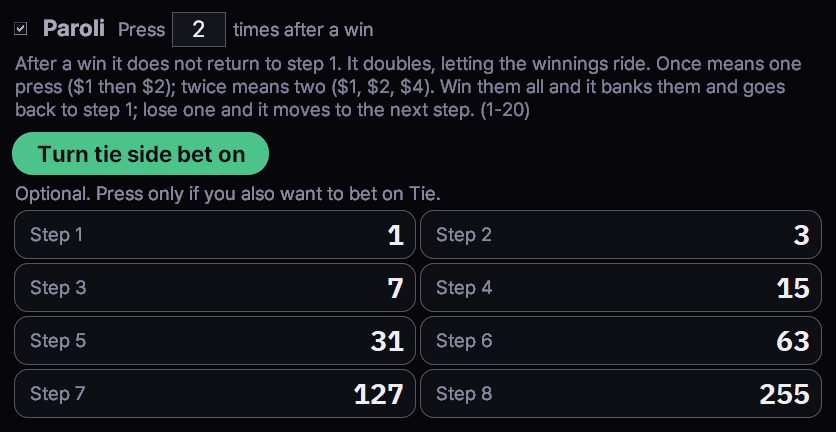
バンカーの5%も、テーブルごとに違う最小チップも自動で合わせます。最大20段階、表は10個まで保存して使い分けられます。

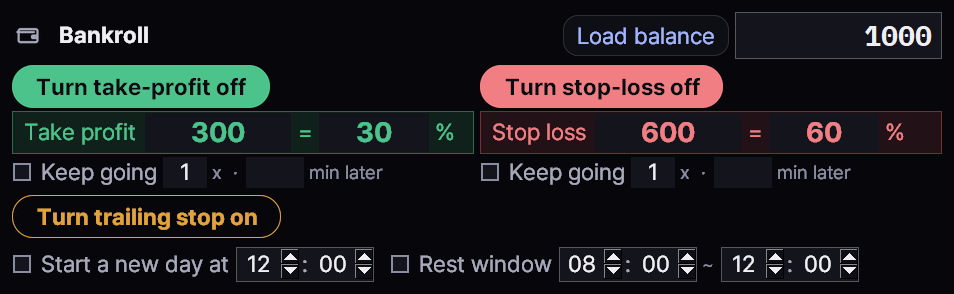
残高を読み取り、資金に対する%か金額で利確・損切りを設定します。そのラインに届くと止まります。
複数の PC を1つのチームにまとめ、合計で止まります。
合計が目標に触れた瞬間、全員停止。
合計停止はサーバーが信号を送って初めて働きます。接続が切れた場合に備えて、個人の利確・損切りも必ず一緒にオンにしておいてください。

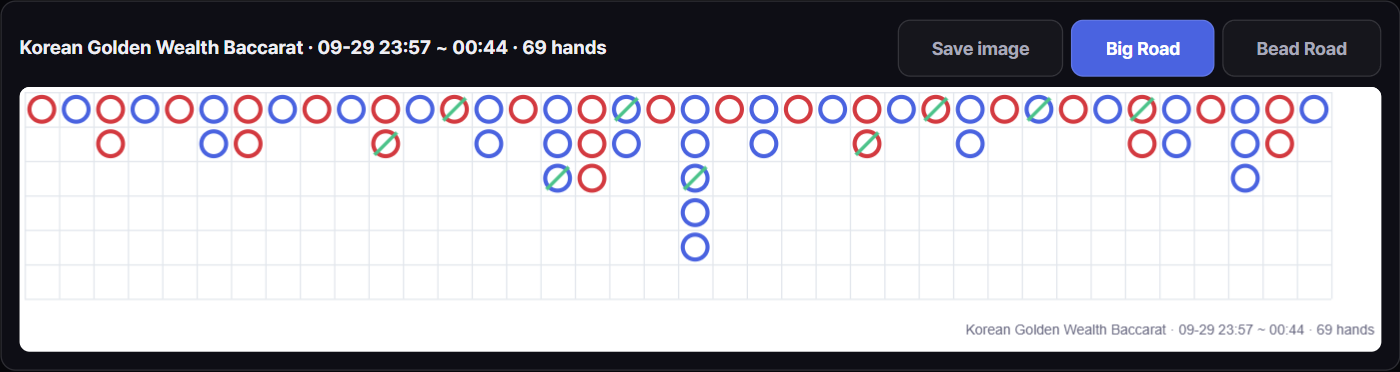
買ったデータではなく、私たちが自分で集めたデータです。決済済みの正会員はシュー閲覧で日付・テーブル・時間を選び、ビッグロードとビーズロードで見られます。途切れた部分も手を加えず、そのままお見せします。
2026年10月21日時点です。収集は2026年9月9日に始まり、今も増えています。
05対応カジノ
1つのサイトに縛られたプログラムではありません。今動くところから始め、次のサイトを順番に加えていきます。


Evolution のバカラテーブル約93卓を監視ボードで一度に見て、条件に合うテーブルに入ります。
開始日が決まったら、お知らせチャンネル @Hiddenpick でお伝えします。
すべてのオンラインカジノへ広げていきます。お使いのサイトを急ぐ場合は、下の条件で先にご依頼いただけます。
下の3つのうち1つに当てはまれば、そのサイトでも動くように開発します。サイトごとに作りが違うため、調べたうえで、可能かどうかと期間をお伝えします。
自分のコードで登録して支払った人が10人以上なら、その人たちが使うサイトを依頼できます。
同じサイトを使う10人以上が一緒に登録する場合です。
費用はサイトを調べたうえで個別にご案内します。
開発期間と成功するかどうかは、事前にお約束しません。
06料金
その1日、プログラムは席を離れません。食事中も、寝ている間も、腹が立ったときも、同じルールで賭けます。人の仕事を機械に任せる値段です。
月額 · 30日
支払うたびに残り期間に30日が加算されます。残り1日で支払えば31日、期間が終わったあとならその日から30日です。
表示された金額を下2桁までそのまま送ってください。注文は60分間有効で、Bitcoin は注文時にレートを固定して180分間有効です。カードでのお支払いは受け付けていません。支払いが確認されると期間が加算され、返金はありません。
下の5ステップで完了です。
後払い · 収益精算
月額料金なしで始められ、プログラムで勝った日にその利益の10%だけをお支払いいただきます。
受け取り側に末尾の桁まで表示金額がそのまま届くように送ってください。取引所の出金手数料は別に上乗せが必要で、金額が違うと自動で確認できません。入金が確認されるとすぐに再開できます。
前払いなし、5ステップで始められます。
07よくある質問
ほかに気になることは Telegram @HiddenpickBot でお尋ねください。どの言語で聞いていただいても、翻訳してお答えします。
見られません。ルールはサーバーにだけあり、プログラムの中には入っていません。ログインのときにそのアカウントに開いているピックだけが送られ、動いている間だけメモリ上で使われます。設定ファイルにはピック番号しか残りません。他のグループの一覧には、そのピックが表示すらされません。Hiddenpick は登録の審査のためにルールを受け取ります。
Hiddenpick 公式ピックの Ping Pong、5% Challenge、ブラックパールは、紹介者に関係なくすべての会員が使えます。自分のやり方があれば、自分で作って10個まで保存できます。どの Hiddenpick が開くかは、登録時に入れた紹介コードで決まります。
支払った会員には紹介コードが発行されます。そのコードで登録して支払った人が10人以上になると Telegram で申請でき、Hiddenpick から個別にご連絡してルールを受け取り、審査します。登録されると名前の付いたピックとして、自分のコードで入った人にだけ開きます。
ありません。カジノへのログインとそのサイトのメール認証は、プログラムが開いた Chrome でご自身で行い、プログラムはログインしたことを確認するだけです。お金はご自身のカジノアカウントにあり、Hiddenpick がお金に触れることはありません。
プログラムは Windows 10・11 PC と Google Chrome で動きます。登録と支払いはスマホでもできます。スマホで登録しておき、同じアカウントで PC からログインしてください。
同時に使えるのは1アカウントにつき1台です。複数台を一緒に動かすなら、PC ごとにアカウントを用意してチームモードでまとめます。PC を替えるときはログインするだけで、賭け方とベット表がついてきます。
ログインと利用期間、同時接続を確認し、支払いを処理します。アカウントに開いているピックのルールを送り、設定を同期し、チームモードの合計を集め、新しいバージョンをお知らせします。ベットそのものは自分の PC のプログラムが行います。
ウイルス対策ソフトが初めて見るプログラムを誤って削除したケースです。Windows セキュリティ → ウイルスと脅威の防止 → 保護の履歴で Hiddenpick を許可し、「除外の追加または削除」で Hiddenpick フォルダーを追加してから、もう一度ダウンロードして展開してください。ほかのウイルス対策ソフトをお使いなら、隔離から復元して同じフォルダーを除外に追加してください。chrome_profile と data フォルダーは削除しないでください。ログイン情報と設定が入っています。
Windows 11 のスマート アプリ コントロールが初めて見るプログラムを止めています。ウイルスがあるという意味ではありません。Windows セキュリティ → アプリとブラウザー コントロール → スマート アプリ コントロールの設定 で オフ を選び、はい、問題ありません を押してから、もう一度実行してください。標準のウイルス対策 (Microsoft Defender) は有効のままです。一度オフにすると、Windows を再インストール (リセット) するまで再びオンにできない場合があります。ダウンロードページに図解があります。